Agenda
Die curaMED Agenda bietet eine rasche Übersicht über geplante Tätigkeiten in der Praxis und ermöglicht einen direkten Absprung zu Prozessen wie Konsultation oder Leistungserfassung.
Überblick Agenda
Il gruppo dell'agenda
È possibile aggiungere risorse quali persone, dispositivi e stanze a un gruppo e visualizzarle nella gestione degli appuntamenti nell'agenda.
Configurazione
Per poter visualizzare un gruppo creato nell'agenda, occorre prima effettuare la configurazione in Amministrazione studio > Impostazioni studio > Agenda > Gruppi..
- Clicca su È, per creare un nuovo gruppo.
- Seleziona le risorse che desideri aggiungere al gruppo.
Tenendo premuto il tasto Ctrl o Cmd è possibile selezionare e aggiungere più elementi contemporaneamente. - Clicca su Salva.
Applicazione
Dopo la configurazione, è possibile selezionare il gruppo creato nell'agenda nella sezione Gruppi.
Nota
I gruppi nell'agenda non vengono visualizzati nella visualizzazione mobile.
Allgemeinen Termin erstellen
Der Termintyp Allgemein eignet sich für organisatorische Tätigkeiten innerhalb der Praxis wie beispielsweise Weiterbildung, Vorbereitung des Besprechungszimmers etc. Um einen Termin ohne Bezug zu einem Patienten zu erstellen, gehen Sie wie folgt vor:
Allgemeinen Termin erstellen
- Öffnen Sie die Agenda.
- Wählen Sie das gewünschte Zeitfenster am gewünschten Datum auf der Agenda an.
- Ändern Sie den Termintyp auf Allgemein.
- Erfassen Sie anschliessend die weiteren Angaben zum Termin. Bei Bedarf können Sie eine Terminserie erstellen.
Darstellung der Feiertage
Farbliche Darstellung in der Agenda
Ganztägig geschlossen:
- Farbliche Markierung in dem Agendakalender und in der Agenda
Ganztägig offen:
- keine farbliche Markierung in dem Agendakalender
- farbliche Markierung oberhalb in der Agenda als Hinweis
Halbtägig offen:
- Farbliche Markierung in dem Bereich in der Agenda, wo die Praxis geschlossen hat
Konsultationstermin erstellen
Um einen Konsultationstermin zu erstellen, gehen Sie wie folgt vor:
- Öffnen Sie die Agenda.
- Wählen Sie das gewünschte Zeitfenster am gewünschten Datum auf der Agenda an.
- curaMED öffnet einen Termin und hat als Standard bereits den Termintyp Konsultation vorausgewählt.
- Suchen Sie dann den Patienten über das Suchfeld oder erstellen Sie einen neuen Patienten, falls die Person noch nicht als Patient in curaMED erfasst ist. Wenn der Patient bereits erfasst ist, wird links im Termin die Quick-Info des Patienten angezeigt.
- Erfassen Sie anschliessend die weiteren Angaben zum Termin. Bei Bedarf können Sie eine Terminserie erstellen oder über zusätzliche
Ressourcen
weitere Personen, Räume oder Geräte hinzufügen. Wenn Sie die Checkbox Notfall anwählen, werden in der Leistungserfassung automatisch die Notfallzuschläge hinzugefügt.
- Wählen Sie anschliessend Erstellen oder Erstellen und Drucken, falls Sie gleich eine Terminkarte für den Patienten drucken möchten.
- curaMED öffnet einen Termin und hat als Standard bereits den Termintyp Konsultation vorausgewählt.
- Suchen Sie dann den Patienten über das Suchfeld oder erstellen Sie einen neuen Patienten, falls die Person noch nicht als Patient in curaMED erfasst ist. Wenn der Patient bereits erfasst ist, wird links im Termin die Quick-Info des Patienten angezeigt.
- Erfassen Sie anschliessend die weiteren Angaben zum Termin. Bei Bedarf können Sie eine Terminserie erstellen oder über zusätzliche Ressourcen weitere Personen, Räume oder Geräte hinzufügen. Wenn Sie die Checkbox Notfall anwählen, werden in der Leistungserfassung automatisch die Notfallzuschläge hinzugefügt.
- Wählen Sie anschliessend Erstellen oder Erstellen und Drucken, falls Sie gleich eine Terminkarte für den Patienten drucken möchten.
- curaMED öffnet einen Termin und hat als Standard bereits den Termintyp Konsultation vorausgewählt.
- Suchen Sie dann den Patienten über das Suchfeld oder erstellen Sie einen neuen Patienten, falls die Person noch nicht als Patient in curaMED erfasst ist. Wenn der Patient bereits erfasst ist, wird links im Termin die Quick-Info des Patienten angezeigt.
- Erfassen Sie anschliessend die weiteren Angaben zum Termin. Bei Bedarf können Sie eine Terminserie erstellen oder über zusätzliche Ressourcen weitere Personen, Räume oder Geräte hinzufügen. Wenn Sie die Checkbox Notfall anwählen, werden in der Leistungserfassung automatisch die Notfallzuschläge hinzugefügt.
- Wählen Sie anschliessend Erstellen oder Erstellen und Drucken, falls Sie gleich eine Terminkarte für den Patienten drucken möchten.
Hinweise:
- Navigieren Sie vom Konsultationstermin direkt in die Leistungserfassung, indem Sie das Symbol (Leistungen erfassen) anwählen.
- Bei einem neuen Patienten können Sie im Konsultationstermin über das Symbol (Neuen Patienten anlegen) direkt in die Patientenerfassung navigieren. Die bereits erfassten Daten werden automatisch übernommen.
- Im Termin für einen neuen Patienten steht Ihnen zudem die Aktion Neuen Patienten von Versichertenkarte anlegen (Symbol Karte) zur Verfügung. Über diese Aktion wird der Patient erfasst und die Konsultation dem Patienten korrekt zugeordnet.
- Arbeiten Sie mit den Konsultationsstatus, damit in der Agenda auf einen Blick der Status ersichtlich ist, wenn beispielsweise ein Termin abgesagt wurde oder wenn der Patient bereits im Wartezimmer ist. Die Konsultationsstatus sowie die dazugehörigen Symbole kann der Praxisadministrator definieren.
- Wenn Sie die elektronische Krankengeschichte von curaMED nutzen, wird der Konsultationstermin automatisch in das Dossier übernommen.
Persönliche Gruppen
Sie können die Ressourcen in dem Standort zu Ihrer persönlichen Gruppe speichern.
- Wählen Sie dafür in der Agenda die gewünschten Ressourcen aus und klicken auf Als persönliche Gruppe speichern.
- Die persönliche Gruppe wird pro Benutzer und pro Standort gespeichert.
Hinweis
- Wenn Sie die Terminansicht von allen Standorten öffnen, wird die Funktion Als persönliche Gruppe speichern nicht angezeigt.
- Die Gruppen in der Agenda werden in der mobilen Ansicht nicht angezeigt.
Randzeiten
Tipp
Sie können in Ihrer Agenda bei Bedarf die Zeit ausserhalb Ihrer Arbeitszeit ausblenden, um eine bessere Übersicht über die verfügbaren Ressourcen zu erhalten.
Konfiguration
Die Konfiguration für die Randzeit können Sie als Adminbenutzer unter Praxisadministration > Einstellungen Praxis > Agenda > Darstellung vornehmen.
- Aktivieren Sie dafür das Häkchen bei Randzeiten ausblenden und definieren Sie die Zeit für den Vormittag und Abend, die in der Agenda nicht angezeigt werden soll.
Anwendung
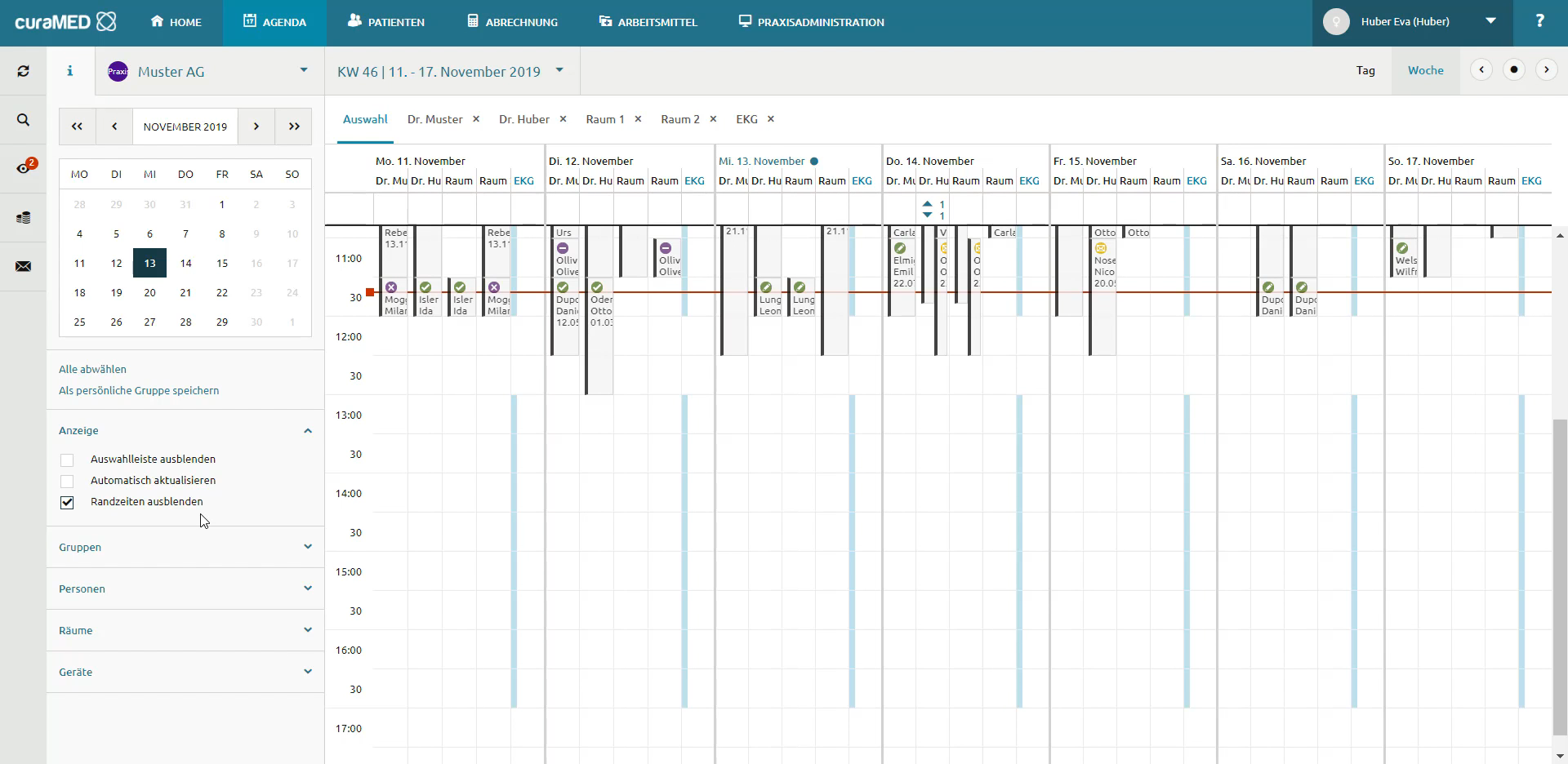
- In der Agenda können Sie anschliessend im neuen Bereich Anzeige die Option Randzeiten ausblenden aktivieren, sodass die definierte Zeit in der Agenda ausgeblendet wird.
- Falls Termine ausserhalb der angezeigten Arbeitszeit existieren, werden Sie in der Agenda über die Pfeile auf die existierenden Termine hingewiesen.
- Ein Klick auf diese weiteren Termine löst die 24-Stunden Darstellung wieder aus (Randzeiten ausblenden wird deaktiviert).
Hinweis
- Die definierte Randzeit gilt für die Praxis und kann nur für ganze Stunden eingestellt werden.
Video-Anleitung
Termin bearbeiten oder kopieren
Termin bearbeiten oder löschen
Öffnen Sie einen Termin indem Sie den entsprechenden Termin in der Agenda anwählen. Anschliessend können Sie die Angaben ändern oder den Termin löschen.
Termin verschieben
Sie haben zwei Möglichkeiten um einen Termin zu verschieben:
- Wählen Sie den zu verschiebenden Termin an, ziehen Sie den Termin an die gewünschte Stelle und lassen Sie los (Drag’n‘Drop).
oder
- Schneiden Sie den Termin über das Symbol aus.
- Wählen Sie das gewünschte Datum aus, falls es sich noch nicht im angezeigten Agenda-Ausschnitt befindet.
- Wählen Sie das gewünschte Zeitfenster an. Der Termin wird an dieser Stelle eingefügt.
Der Termin, der zu einer Terminserie gehört, kann nicht verschoben werden. Um eine Änderung vorzunehmen, muss der Termin bearbeitet werden.
Termin kopieren
Kopieren Sie einen Termin über das Symbol . Den kopierten Termin können Sie anschliessend mit einem Klick auf den gewünschten Zeitpunkt an beliebig vielen Stellen in der Agenda einfügen. Klicken Sie auf Fertig, wenn Sie alle Termine eingetragen haben.
Terminbestätigung senden
Wie Sie die Funktion Terminbestätigung senden aktivieren können, erfahren Sie unter dem folgenden Kapitel: Funktion Terminbestätigung aktivieren
Ein Termin wird versendet, wenn ...
- ... der Termin in der Agenda erstellt / verschoben / gelöscht wird,
- ... der Termin mindestens 1 Stunde in der Zukunft liegt,
- ... der Termin kein Serientermin ist,
- ... der Patient eine E-Mail Adresse hinterlegt hat,
- ... die Option in der Praxisadministration, ( Agenda / Terminbestätigung) aktiviert ist ( und Modul 'Agenda' aktiviert ist )
- ... der Patient generell eine Terminbestätigung per E-Mail wünscht. ( Patientendaten/ Personalien: Terminbestätigung via eMail gewünscht ist auf JA gesetzt)
- Zum Zeitpunkt, wenn ein Termin erstellt oder bearbeitet wird, muss die Funktion aktiviert sein.
- Um (vor allem bei Drag&Drop) ein Mehrfachsenden von Terminbestätigungen zu verhindern, werden alle Terminbestätigungen (inkl.löschen/verschieben) erst 5 min nach der letzten Bearbeitung versendet.
- Es wird bewusst nur eine Aktualisierung gesendet, wenn sich das Datum / die Zeit ändert ( Ressourcen, Textanpassungen, Statuswechsel etc. lösen keine Aktualisierung aus )
Terminplanung mit Verordnung (Therapeuten)
In curaMED haben Sie die Möglichkeit bei der Erfassung von Terminen mit Verordnungen immer den aktuellen Überblick über verbleibende Konsultationen zu haben.
Damit Sie curaMED bei der Terminplanung unterstützen kann, müssen vorgängig die Konsultationsarten entsprechend eingerichtet werden (Siehe Einstellungen Praxis) sowie die Verordnung im Behandlungsfall hinterlegt sein.
Erster Termin erfassen
- Erfassen Sie den Termin für die erste Konsultation (z.B. Konsultationsart Physio: erste Kons).
- Anschliessend wird Ihnen das Feld Verordnung angezeigt.
- Wählen Sie die gewünschte Verordnung aus.
- Speichern Sie den Termin.
Weitere Termine erfassen
- Öffnen Sie den Termin für die erste Konsultation (oder einen Termin für "weitere Konsultation") der Serie.
- Wählen Sie das Symbol an um den Termin zu kopieren.
- Fügen Sie die weiteren Konsultationen mit einem Klick an der gewünschten Stelle in der Agenda ein.
curaMED fügt den Termin mit der Konsultationsart für einen "weiteren Termin" ein. Wenn Sie einen Termin öffnen, wird Ihnen die Anzahl der noch verbleibenden Konsultationen in einer Informationsmeldung und bei der Auswahl der Verordnung angezeigt.