Centre d'aide
Bienvenue dans le centre d'aide curaMED. Vous trouverez ici toutes les instructions, astuces et informations pratiques concernant curaMED.
Disposition
La planification comprend les fonctions essentielles qui permettent de gérer l'attribution et la planification des ressources pour les consultations et les processus du cabinet.
Agenda
L'agenda curaMED offre un aperçu rapide des activités prévues au cabinet et permet d'accéder directement à des processus tels que la consultation ou la saisie des prestations.
Überblick Agenda
Groupes d'agenda
Vous pouvez ajouter vos ressources telles que personnes, appareils et salles à un groupe et faire afficher ce dernier lors de la gestion des rendez-vous dans l’agenda.
Configuration
Afin de voir un groupe créé dans l‘agenda, sa configuration doit d’abord s’effectuer sous Gestion du cabinet > Paramètres du cabinet médical > Agenda > Groupes.
- Cliquez sur È, pour créer un nouveau groupe.
- Sélectionnez les ressources que vous souhaitez ajouter au groupe.
En maintenant la touche Ctrl ou Cmd enfoncée, vous pouvez sélectionner et ajouter plusieurs éléments à la fois. - Cliquez sur Sauvegarder.
Application
Après la configuration, vous pouvez sélectionner le groupe créé dans l’agenda, dans le domaine Groupes.
Remarque
les groupes de l’agenda ne s’affichent pas lors de l’affichage mobile.
Allgemeinen Termin erstellen
Der Termintyp Allgemein eignet sich für organisatorische Tätigkeiten innerhalb der Praxis wie beispielsweise Weiterbildung, Vorbereitung des Besprechungszimmers etc. Um einen Termin ohne Bezug zu einem Patienten zu erstellen, gehen Sie wie folgt vor:
Allgemeinen Termin erstellen
- Öffnen Sie die Agenda.
- Wählen Sie das gewünschte Zeitfenster am gewünschten Datum auf der Agenda an.
- Ändern Sie den Termintyp auf Allgemein.
- Erfassen Sie anschliessend die weiteren Angaben zum Termin. Bei Bedarf können Sie eine Terminserie erstellen.
Darstellung der Feiertage
Farbliche Darstellung in der Agenda
Ganztägig geschlossen:
- Farbliche Markierung in dem Agendakalender und in der Agenda
Ganztägig offen:
- keine farbliche Markierung in dem Agendakalender
- farbliche Markierung oberhalb in der Agenda als Hinweis
Halbtägig offen:
- Farbliche Markierung in dem Bereich in der Agenda, wo die Praxis geschlossen hat
Konsultationstermin erstellen
Um einen Konsultationstermin zu erstellen, gehen Sie wie folgt vor:
- Öffnen Sie die Agenda.
- Wählen Sie das gewünschte Zeitfenster am gewünschten Datum auf der Agenda an.
- curaMED öffnet einen Termin und hat als Standard bereits den Termintyp Konsultation vorausgewählt.
- Suchen Sie dann den Patienten über das Suchfeld oder erstellen Sie einen neuen Patienten, falls die Person noch nicht als Patient in curaMED erfasst ist. Wenn der Patient bereits erfasst ist, wird links im Termin die Quick-Info des Patienten angezeigt.
- Erfassen Sie anschliessend die weiteren Angaben zum Termin. Bei Bedarf können Sie eine Terminserie erstellen oder über zusätzliche
Ressourcen
weitere Personen, Räume oder Geräte hinzufügen. Wenn Sie die Checkbox Notfall anwählen, werden in der Leistungserfassung automatisch die Notfallzuschläge hinzugefügt.
- Wählen Sie anschliessend Erstellen oder Erstellen und Drucken, falls Sie gleich eine Terminkarte für den Patienten drucken möchten.
- curaMED öffnet einen Termin und hat als Standard bereits den Termintyp Konsultation vorausgewählt.
- Suchen Sie dann den Patienten über das Suchfeld oder erstellen Sie einen neuen Patienten, falls die Person noch nicht als Patient in curaMED erfasst ist. Wenn der Patient bereits erfasst ist, wird links im Termin die Quick-Info des Patienten angezeigt.
- Erfassen Sie anschliessend die weiteren Angaben zum Termin. Bei Bedarf können Sie eine Terminserie erstellen oder über zusätzliche Ressourcen weitere Personen, Räume oder Geräte hinzufügen. Wenn Sie die Checkbox Notfall anwählen, werden in der Leistungserfassung automatisch die Notfallzuschläge hinzugefügt.
- Wählen Sie anschliessend Erstellen oder Erstellen und Drucken, falls Sie gleich eine Terminkarte für den Patienten drucken möchten.
- curaMED öffnet einen Termin und hat als Standard bereits den Termintyp Konsultation vorausgewählt.
- Suchen Sie dann den Patienten über das Suchfeld oder erstellen Sie einen neuen Patienten, falls die Person noch nicht als Patient in curaMED erfasst ist. Wenn der Patient bereits erfasst ist, wird links im Termin die Quick-Info des Patienten angezeigt.
- Erfassen Sie anschliessend die weiteren Angaben zum Termin. Bei Bedarf können Sie eine Terminserie erstellen oder über zusätzliche Ressourcen weitere Personen, Räume oder Geräte hinzufügen. Wenn Sie die Checkbox Notfall anwählen, werden in der Leistungserfassung automatisch die Notfallzuschläge hinzugefügt.
- Wählen Sie anschliessend Erstellen oder Erstellen und Drucken, falls Sie gleich eine Terminkarte für den Patienten drucken möchten.
Hinweise:
- Navigieren Sie vom Konsultationstermin direkt in die Leistungserfassung, indem Sie das Symbol (Leistungen erfassen) anwählen.
- Bei einem neuen Patienten können Sie im Konsultationstermin über das Symbol (Neuen Patienten anlegen) direkt in die Patientenerfassung navigieren. Die bereits erfassten Daten werden automatisch übernommen.
- Im Termin für einen neuen Patienten steht Ihnen zudem die Aktion Neuen Patienten von Versichertenkarte anlegen (Symbol Karte) zur Verfügung. Über diese Aktion wird der Patient erfasst und die Konsultation dem Patienten korrekt zugeordnet.
- Arbeiten Sie mit den Konsultationsstatus, damit in der Agenda auf einen Blick der Status ersichtlich ist, wenn beispielsweise ein Termin abgesagt wurde oder wenn der Patient bereits im Wartezimmer ist. Die Konsultationsstatus sowie die dazugehörigen Symbole kann der Praxisadministrator definieren.
- Wenn Sie die elektronische Krankengeschichte von curaMED nutzen, wird der Konsultationstermin automatisch in das Dossier übernommen.
Persönliche Gruppen
Sie können die Ressourcen in dem Standort zu Ihrer persönlichen Gruppe speichern.
- Wählen Sie dafür in der Agenda die gewünschten Ressourcen aus und klicken auf Als persönliche Gruppe speichern.
- Die persönliche Gruppe wird pro Benutzer und pro Standort gespeichert.
Hinweis
- Wenn Sie die Terminansicht von allen Standorten öffnen, wird die Funktion Als persönliche Gruppe speichern nicht angezeigt.
- Die Gruppen in der Agenda werden in der mobilen Ansicht nicht angezeigt.
Randzeiten
Tipp
Sie können in Ihrer Agenda bei Bedarf die Zeit ausserhalb Ihrer Arbeitszeit ausblenden, um eine bessere Übersicht über die verfügbaren Ressourcen zu erhalten.
Konfiguration
Die Konfiguration für die Randzeit können Sie als Adminbenutzer unter Praxisadministration > Einstellungen Praxis > Agenda > Darstellung vornehmen.
- Aktivieren Sie dafür das Häkchen bei Randzeiten ausblenden und definieren Sie die Zeit für den Vormittag und Abend, die in der Agenda nicht angezeigt werden soll.
Anwendung
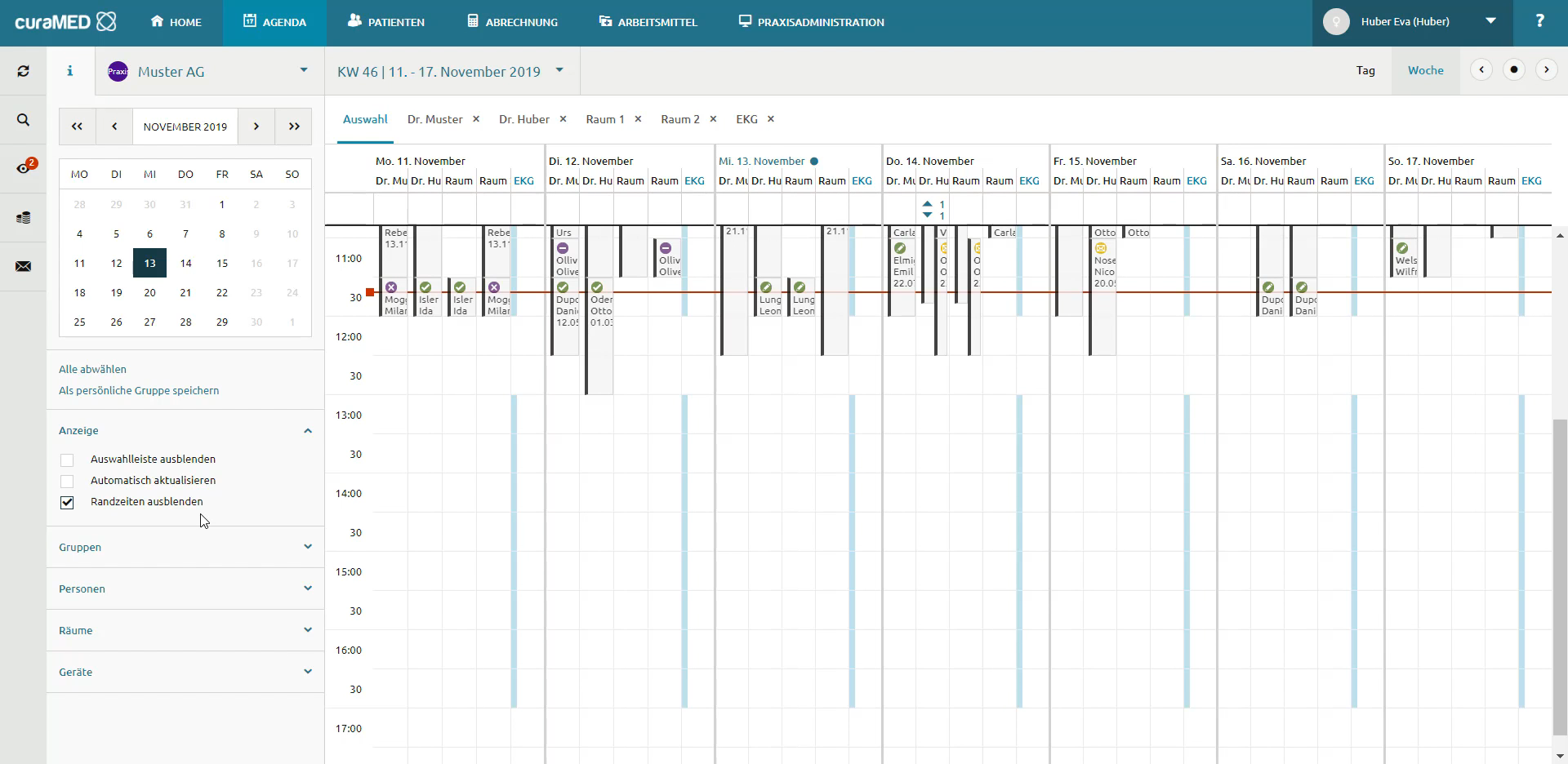
- In der Agenda können Sie anschliessend im neuen Bereich Anzeige die Option Randzeiten ausblenden aktivieren, sodass die definierte Zeit in der Agenda ausgeblendet wird.
- Falls Termine ausserhalb der angezeigten Arbeitszeit existieren, werden Sie in der Agenda über die Pfeile auf die existierenden Termine hingewiesen.
- Ein Klick auf diese weiteren Termine löst die 24-Stunden Darstellung wieder aus (Randzeiten ausblenden wird deaktiviert).
Hinweis
- Die definierte Randzeit gilt für die Praxis und kann nur für ganze Stunden eingestellt werden.
Video-Anleitung
Termin bearbeiten oder kopieren
Termin bearbeiten oder löschen
Öffnen Sie einen Termin indem Sie den entsprechenden Termin in der Agenda anwählen. Anschliessend können Sie die Angaben ändern oder den Termin löschen.
Termin verschieben
Sie haben zwei Möglichkeiten um einen Termin zu verschieben:
- Wählen Sie den zu verschiebenden Termin an, ziehen Sie den Termin an die gewünschte Stelle und lassen Sie los (Drag’n‘Drop).
oder
- Schneiden Sie den Termin über das Symbol aus.
- Wählen Sie das gewünschte Datum aus, falls es sich noch nicht im angezeigten Agenda-Ausschnitt befindet.
- Wählen Sie das gewünschte Zeitfenster an. Der Termin wird an dieser Stelle eingefügt.
Der Termin, der zu einer Terminserie gehört, kann nicht verschoben werden. Um eine Änderung vorzunehmen, muss der Termin bearbeitet werden.
Termin kopieren
Kopieren Sie einen Termin über das Symbol . Den kopierten Termin können Sie anschliessend mit einem Klick auf den gewünschten Zeitpunkt an beliebig vielen Stellen in der Agenda einfügen. Klicken Sie auf Fertig, wenn Sie alle Termine eingetragen haben.
Terminbestätigung senden
Wie Sie die Funktion Terminbestätigung senden aktivieren können, erfahren Sie unter dem folgenden Kapitel: Funktion Terminbestätigung aktivieren
Ein Termin wird versendet, wenn ...
- ... der Termin in der Agenda erstellt / verschoben / gelöscht wird,
- ... der Termin mindestens 1 Stunde in der Zukunft liegt,
- ... der Termin kein Serientermin ist,
- ... der Patient eine E-Mail Adresse hinterlegt hat,
- ... die Option in der Praxisadministration, ( Agenda / Terminbestätigung) aktiviert ist ( und Modul 'Agenda' aktiviert ist )
- ... der Patient generell eine Terminbestätigung per E-Mail wünscht. ( Patientendaten/ Personalien: Terminbestätigung via eMail gewünscht ist auf JA gesetzt)
- Zum Zeitpunkt, wenn ein Termin erstellt oder bearbeitet wird, muss die Funktion aktiviert sein.
- Um (vor allem bei Drag&Drop) ein Mehrfachsenden von Terminbestätigungen zu verhindern, werden alle Terminbestätigungen (inkl.löschen/verschieben) erst 5 min nach der letzten Bearbeitung versendet.
- Es wird bewusst nur eine Aktualisierung gesendet, wenn sich das Datum / die Zeit ändert ( Ressourcen, Textanpassungen, Statuswechsel etc. lösen keine Aktualisierung aus )
Terminplanung mit Verordnung (Therapeuten)
In curaMED haben Sie die Möglichkeit bei der Erfassung von Terminen mit Verordnungen immer den aktuellen Überblick über verbleibende Konsultationen zu haben.
Damit Sie curaMED bei der Terminplanung unterstützen kann, müssen vorgängig die Konsultationsarten entsprechend eingerichtet werden (Siehe Einstellungen Praxis) sowie die Verordnung im Behandlungsfall hinterlegt sein.
Erster Termin erfassen
- Erfassen Sie den Termin für die erste Konsultation (z.B. Konsultationsart Physio: erste Kons).
- Anschliessend wird Ihnen das Feld Verordnung angezeigt.
- Wählen Sie die gewünschte Verordnung aus.
- Speichern Sie den Termin.
Weitere Termine erfassen
- Öffnen Sie den Termin für die erste Konsultation (oder einen Termin für "weitere Konsultation") der Serie.
- Wählen Sie das Symbol an um den Termin zu kopieren.
- Fügen Sie die weiteren Konsultationen mit einem Klick an der gewünschten Stelle in der Agenda ein.
curaMED fügt den Termin mit der Konsultationsart für einen "weiteren Termin" ein. Wenn Sie einen Termin öffnen, wird Ihnen die Anzahl der noch verbleibenden Konsultationen in einer Informationsmeldung und bei der Auswahl der Verordnung angezeigt.
Schnittstellen Agenda
curaMED bietet verschiedene Schnittstellen für die Integration von Terminbuchungsplattformen in die Agenda. Über Terminbuchungsplattformen können Patienten online ihre Arzttermine vereinbaren und verwalten.
Medicosearch
Medicosearch ist eine Plattform für die Online-Terminvergabe. Hier können Patienten in freien Zeitfenster Termine buchen, welche mit curaMED synchronisiert werden.
Medicosearch-Termine in curaMED
curaMED und Medicosearch gleichen die buchbaren Zeiträume ab. So können Patienten über Medicosearch Termine in noch freien Zeiträumen online anfragen. Für jede Anfrage wird in curaMED ein Termin in der Agenda und eine Pendenz erstellt. Durch die Verarbeitung der Pendenz wird der Termineintrag in der Agenda gesteuert.
curaMED identifiziert den Patienten anhand des Namens, Vornamens und Geburtsdatum. Wenn PLZ und Ortschaft in Medicosearch erfasst werden, werden diese Angaben ebenfalls bei der Patientenidentifizierung genutzt. Findet curaMED keinen Patienten (Patient nicht vorhanden; Tippfehler in den Angaben), so kann im Termin nach dem Patienten gesucht werden oder es kann ein neuer Patient angelegt werden.
Die Konsultationsart wird ebenfalls gesetzt, wenn der Name der Behandlung in Medicosearch mit der Konsultationsart in curaMED identisch ist.
Terminanfragen bestätigen/ablehnen
Pendenzen mit Terminanfragen sollten zeitnah erledigt werden. Die Pendenzen von Medicosearch-Terminen werden auf Home oder in Praxisadministration > Pendenzen > Alle angezeigt (Filter beachten!).
Im Auswahlfeld der Pendenz kann der Status des Termins geändert werden:
- Offen: Status für neu eingegangene Termin-Pendenzen
- in Arbeit: Pendenzen-Status (ohne weitere Funktion)
- Erledigt: Bestätigt die Terminanfrage
- Zurückgestellt: Pendenzen-Status (ohne weitere Funktion)
- Obsolet: Pendenzen-Status (ohne weitere Funktion)
Wenn Sie die Pendenz anwählen, wird Ihnen der Agendaeintrag in einer Lightbox angezeigt. In der Kopfzeile stehen Ihnen zwei Schaltflächen zur Verfügung, um die Terminanfrage zu bestätigen oder abzulehnen. Wurde eine Terminanfrage bestätigt, so erscheinen diese Schaltflächen bei der erneuten Darstellung des Termins nicht mehr.
Wenn ein Termin einer Terminserie abgelehnt wird, wird dieser aus der Serie herausgelöst und beim Bearbeiten der Terminserie nicht mehr berücksichtigt.
Termin verschieben, anpassen oder löschen
Sie haben die Möglichkeit den seitens Medicosearch erstellte Termin zu verschieben oder zu löschen. Ebenfalls können Sie die Dauer des Termins anpassen. Diese Änderungen werden direkt an den Medicosearch-Benutzer zurückgemeldet.
Seitens Medicosearch kann der Benutzer Termine absagen. Abgesagte Termine werden in curaMED in den Konsultationsstatus Abgesagt gesetzt. Der Termin wird nicht automatisch aus der Agenda gelöscht. Es werden jedoch keine Pendenzen erstellt.
Synchronisierung MedicoSearch – allgemeine Termine
Im MedicoSearch wird der ganze Tag als Blocker synchronisiert, wenn man beim Erstellen eines allgemeinen Termins in der Agenda bei Ganztägig "Beschäftigt" ausgewählt hat.
Synchronisierung der Feiertage
Die Feiertagstermine, an welchen die Praxis geschlossen ist, werden an MedicoSearch weitergegeben, sodass an diesen Tagen keine Buchung möglich ist.
Doctena
doctena ist eine Plattform für die Online-Terminvergabe. Hier können Patienten in freien Zeitfenster Termine buchen, welche mit curaMED synchronisiert werden.
Terminsynchronisierung (analog MedicoSearch).
Folgende Termine werden synchronisiert:
- Alle Patiententermine
- Alle Allgemeinen Termine
- Analog Medicosearch/Medikal werden Feiertage nicht synchronisiert. Diese müssen vom Arzt in doctena konfiguriert werden
Einschränkungen
curaMED behandelt einzelne Termine eines Serientermins genauso wie Einzeltermine und werden nach genau denselben Regeln synchronisiert (vgl. MedicoSearch). Ganztagestermine mit der Eigenschaft "Frei" werden nicht synchronisiert.
Synchronisierung der Feiertage
Die Feiertagstermine, an welchen die Praxis geschlossen ist, werden an doctena weitergegeben, sodass an diesen Tagen keine Buchung möglich ist.
Hinweis
Die Terminüberschneidung bleibt bestehen, es gibt keine Warnung. Das heisst, bei der Abarbeitung der Terminfreigaben muss eine Terminüberschneidung manuell erkannt und behoben werden.
Papershift
Die Firma Papershift bietet eine webbasierte Personaleinsatzplanung an, die Sie neu in curaMED über eine Schnittstelle einbinden können. Die in Papershift geplanten Dienstzeiten und erfassten Abwesenheiten werden in der curaMED-Agenda angezeigt, sodass Sie eine optimale Ressourcenplanung durchführen können.
Konfiguration
Hinweis
Beachten Sie, dass das Einrichten dieser Schnittstelle zu Vertragsanpassungen führen kann. Das Produkt Papershift beziehen Sie direkt bei der Firma Papershift.
- In Praxisadministration > Einstellungen Praxis > Geräte & Schnittstellen > Schnittstellen können Sie über das + eine neue Papershift Schnittstelle einrichten.
- Das Token finden Sie auf Papershift in Ihren Account-Einstellungen unter dem Punkt API
- Nach dem Einrichten können Sie über das Kontextmenü die Absenzen und Einsatzpläne entweder manuell synchronisieren oder curaMED synchronisiert diese automatisch, wobei Dienstpläne alle 12 Stunden und Absenzen alle 30 Minuten synchronisiert werden.
- Um die Abwesenheiten und Dienstzeiten eines Mitarbeiters in der curaMED Agenda darstellen zu können, müssen Sie nach dem Einrichten der Schnittstelle beim Personal die Schnittstelle vorerst aktivieren. Dabei müssen Sie den Standort und den Mitarbeiter auswählen, um die Daten von Papershift abrufen zu können.
Darstellung in der Agenda
- Schwach schraffierte Fläche: die Zeit ausserhalb der Arbeitszeit
- Stark schraffierte Fläche: Abwesenheit des Personals
- Weisse Fläche: Arbeitszeit des Personals
Hinweise
- Die schraffierten Flächen sind rein informativ. Sie können jederzeit weitere Termine in diese Flächen einplanen
- Für unsere Kunden, die MedicoSearch verwenden: Die in Papershift erfassten Abwesenheiten werden an MedicoSearch weitergeleitet
Patienten
Der Ausgangspunkt für das Führen einer medizinischen Dokumentation und Verrechnung von Leistungen ist jeweils ein Patient. Hierzu bietet der Service die folgenden Funktionalitäten zum effizienten Erfassen, Bearbeiten, Suchen, Löschen oder Deaktivieren des gewünschten Patienten.
Test du contenu multilingue
Lorsque vous installez Drupal, vous devez d'abord sélectionner la langue de base pour l'installation. Le programme d'installation tente de faire un choix judicieux en fonction de la langue de votre navigateur et devrait afficher la page dans la langue de votre navigateur. Si vous créez un site web multilingue, sélectionnez l'une des langues que vous souhaitez utiliser comme langue d'installation, de préférence autre que l'anglais (un choix autre que l'anglais entraînera l'installation de certains modules).